
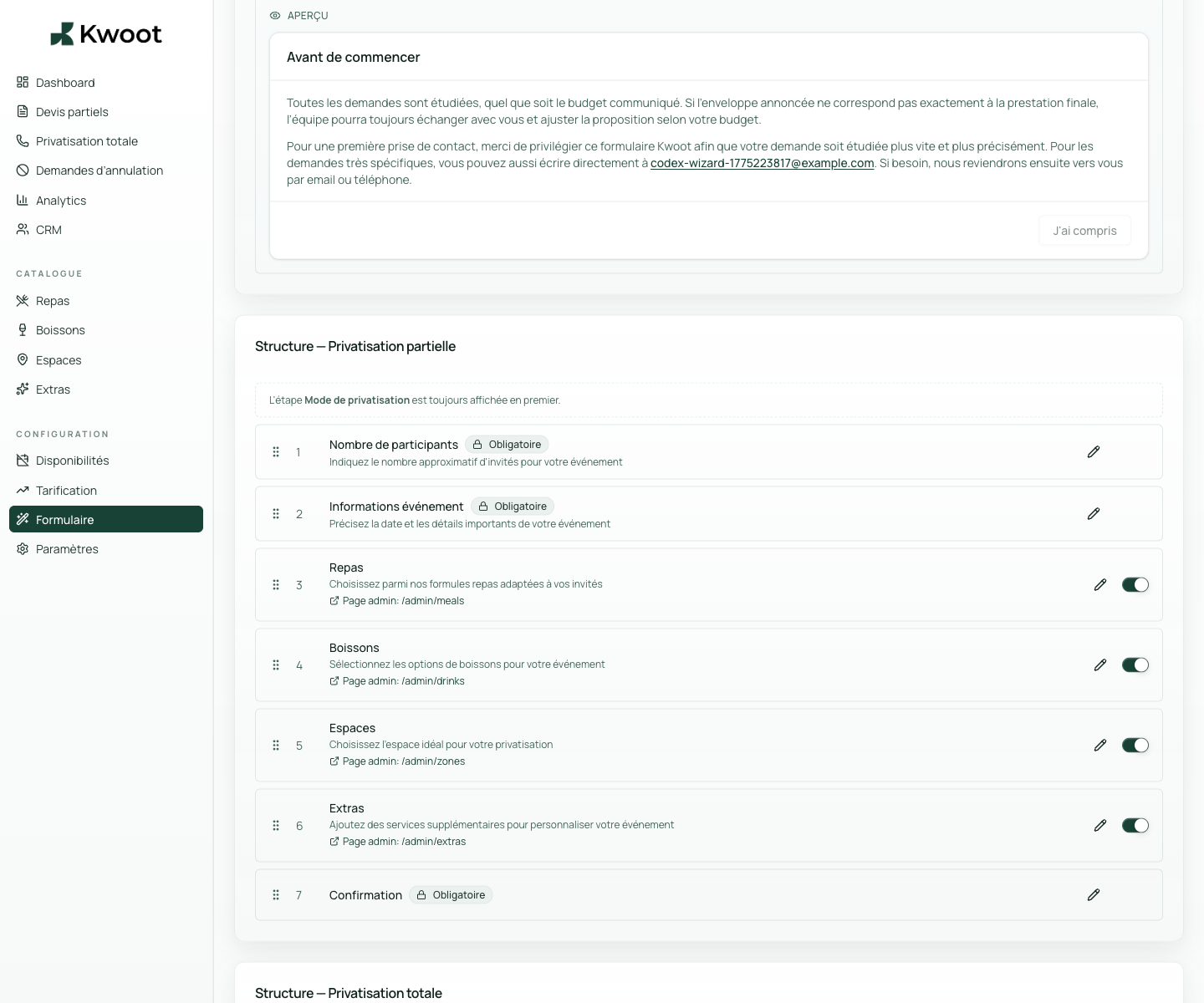
Ce tuto vous montre où trouver le réglage dans l’admin Kwoot, quoi modifier et où contrôler le résultat côté équipe ou côté client.
Avant de commencer, gardez sous la main les informations réelles de votre établissement : offre, règles commerciales, conditions, textes client ou éléments visuels selon le réglage concerné.
Étapes de configuration
- Ouvrez Formulaire > Aperçu emails.
- Filtrez par catégorie pour voir les emails client et admin.
- Vérifiez que les couleurs, logo, liens et informations de paiement sont corrects.
- Corrigez les paramètres d’apparence ou de facturation si un email ne vous convient pas.
Captures à suivre
Les captures ci-dessous montrent le réglage dans l’admin, puis les endroits où le changement peut apparaître dans le formulaire, le devis, le portail client ou le suivi interne.
Sauvegardez, rechargez le formulaire public ou le dossier concerné, puis créez un test rapide. Si le texte, le prix ou le document n’est pas clair pour un client, corrigez-le avant la mise en ligne.
Continuer la configuration
Le formulaire peut être envoyé par lien direct ou intégré sur votre site. C’est ce qui permet de remplacer un simple bouton “contactez-nous”.
Ouvrir → Suivant Créer les menus et formules repasLes menus doivent être assez précis pour vendre, mais pas trop longs. Kwoot peut afficher des formules assises, cocktails, tapas ou demandes spécifiques.
Ouvrir →