
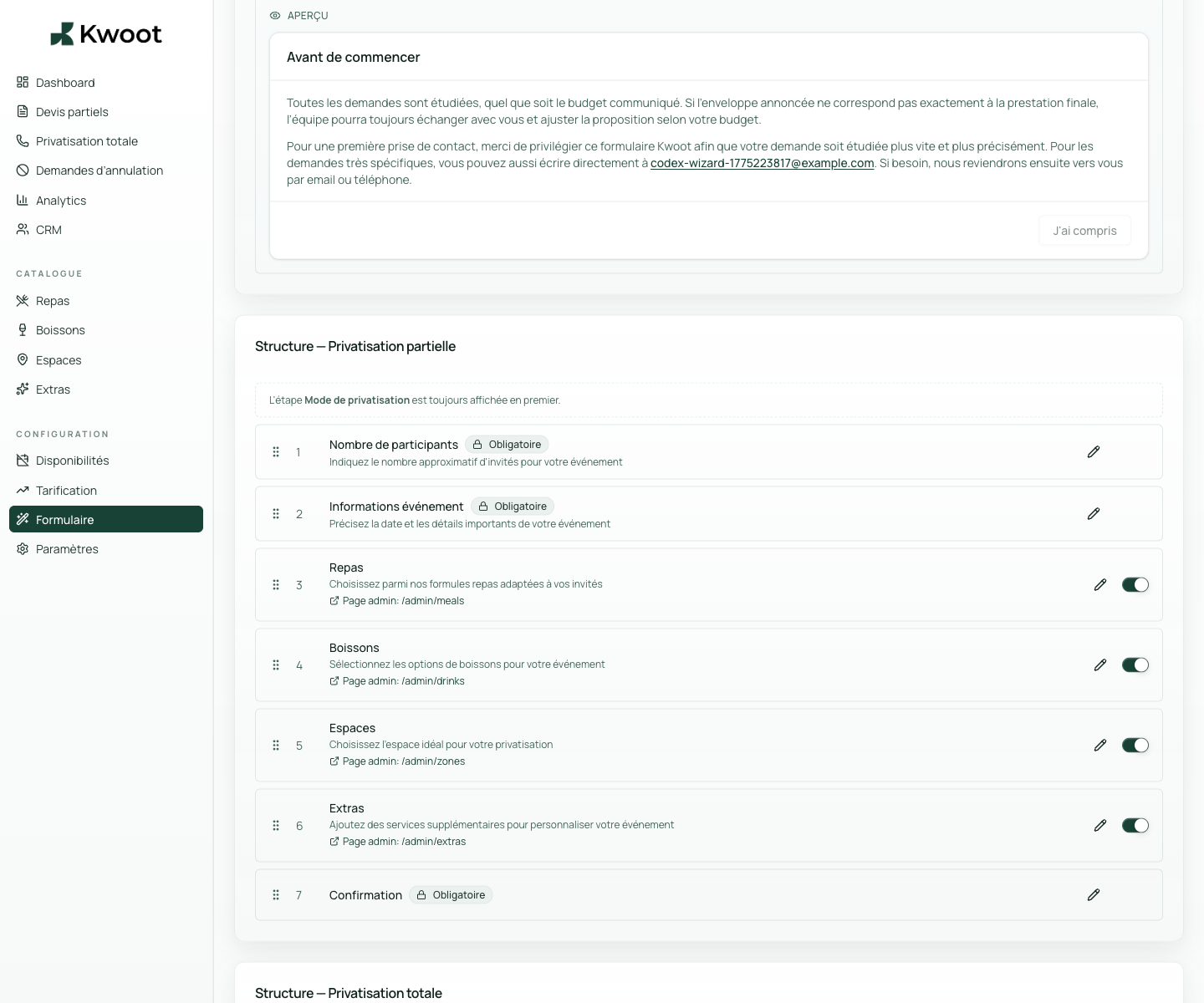
Ce tuto vous montre où trouver le réglage dans l’admin Kwoot, quoi modifier et où contrôler le résultat côté équipe ou côté client.
Avant de commencer, gardez sous la main les informations réelles de votre établissement : offre, règles commerciales, conditions, textes client ou éléments visuels selon le réglage concerné.
Étapes de configuration
- Ouvrez Formulaire > Intégration.
- Copiez le lien direct pour vos emails, QR codes ou campagnes.
- Copiez le script widget si vous voulez afficher le formulaire sur votre site.
- Testez l’intégration sur desktop et mobile avant publication.
Captures à suivre
Les captures ci-dessous montrent le réglage dans l’admin, puis les endroits où le changement peut apparaître dans le formulaire, le devis, le portail client ou le suivi interne.
Sauvegardez, rechargez le formulaire public ou le dossier concerné, puis créez un test rapide. Si le texte, le prix ou le document n’est pas clair pour un client, corrigez-le avant la mise en ligne.
Continuer la configuration
Anniversaire, séminaire, cocktail, mariage civil, dîner d’entreprise : ces libellés aident le client à se reconnaître et l’équipe à filtrer les demandes.
Ouvrir → Suivant Contrôler les emails envoyés au client et à l’équipeL’onglet email permet de comprendre ce que reçoit le client à chaque étape : devis prêt, acompte, solde, confirmation ou notification interne.
Ouvrir →