
Personnaliser Kwoot de A à Z.
Un guide visuel avec 32 tutoriels et 96 captures pour couvrir les réglages disponibles dans l’admin : identité, formulaire, offres, espaces, paiements, documents et suivi client.
Chaque réglage admin à préparer avant le lancement.
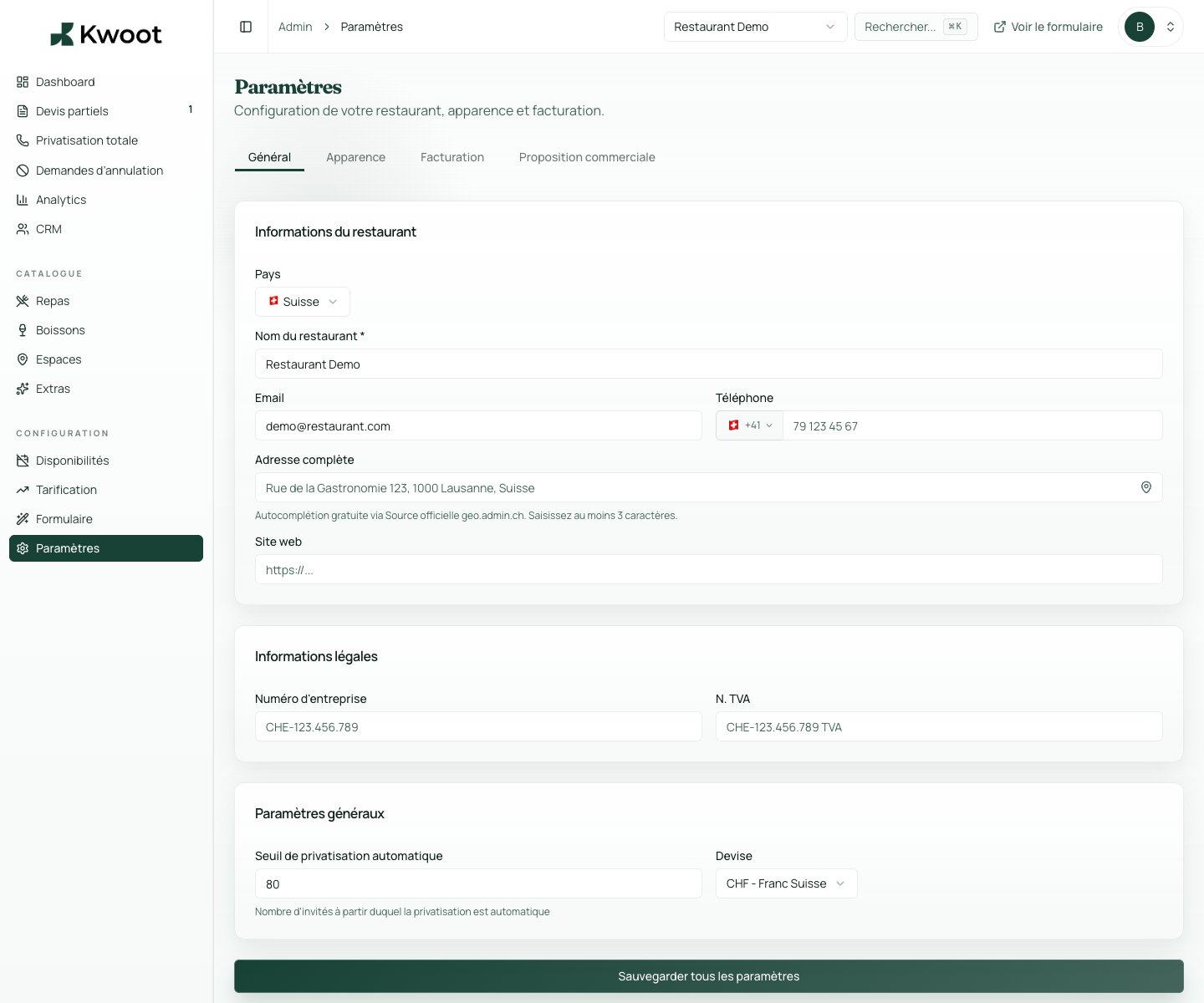
Commencez par les informations visibles sur les documents, le portail client et les emails : nom public, pays, adresse, téléphone, email et site web.
Ouvrir le tuto → Légal Ajouter les informations légalesLes numéros légaux évitent les documents incomplets. Ils sont surtout utiles pour les devis, factures, CGV et échanges formels avec les entreprises.
Ouvrir le tuto → Base Définir la devise et le seuil de privatisation complèteCes deux réglages structurent tout le parcours : la devise affichée partout et le nombre d’invités à partir duquel le formulaire bascule vers une privatisation totale.
Ouvrir le tuto → Apparence Ajouter le logo et la couleur principaleLe logo et la couleur principale donnent une continuité entre votre site, le formulaire, le devis, le portail client et les emails.
Ouvrir le tuto → Apparence Personnaliser le pied de page, les remerciements et les conditionsLe texte de bas de page, les conditions et leur visibilité évitent les messages génériques. Ils peuvent être affichés sur les devis, factures et emails selon vos besoins.
Ouvrir le tuto → Paiement Configurer les coordonnées bancairesLes coordonnées bancaires servent aux acomptes, soldes et factures. Elles doivent être simples à lire pour éviter les paiements mal référencés.
Ouvrir le tuto → Paiement Régler acompte, solde, factures et annulation clientCe bloc définit ce que le client doit payer pour confirmer, quand le solde est dû et jusqu’à quand il peut demander une annulation.
Ouvrir le tuto → Taxes Configurer TVA, taxes et frais de serviceLes taux de taxes changent le calcul des menus, boissons et extras. Ils doivent être validés avec votre comptable avant le lancement.
Ouvrir le tuto → Documents Préparer la proposition commercialeLa proposition commerciale rend le devis plus clair pour les événements importants. Elle doit reprendre votre style, vos arguments et vos conditions.
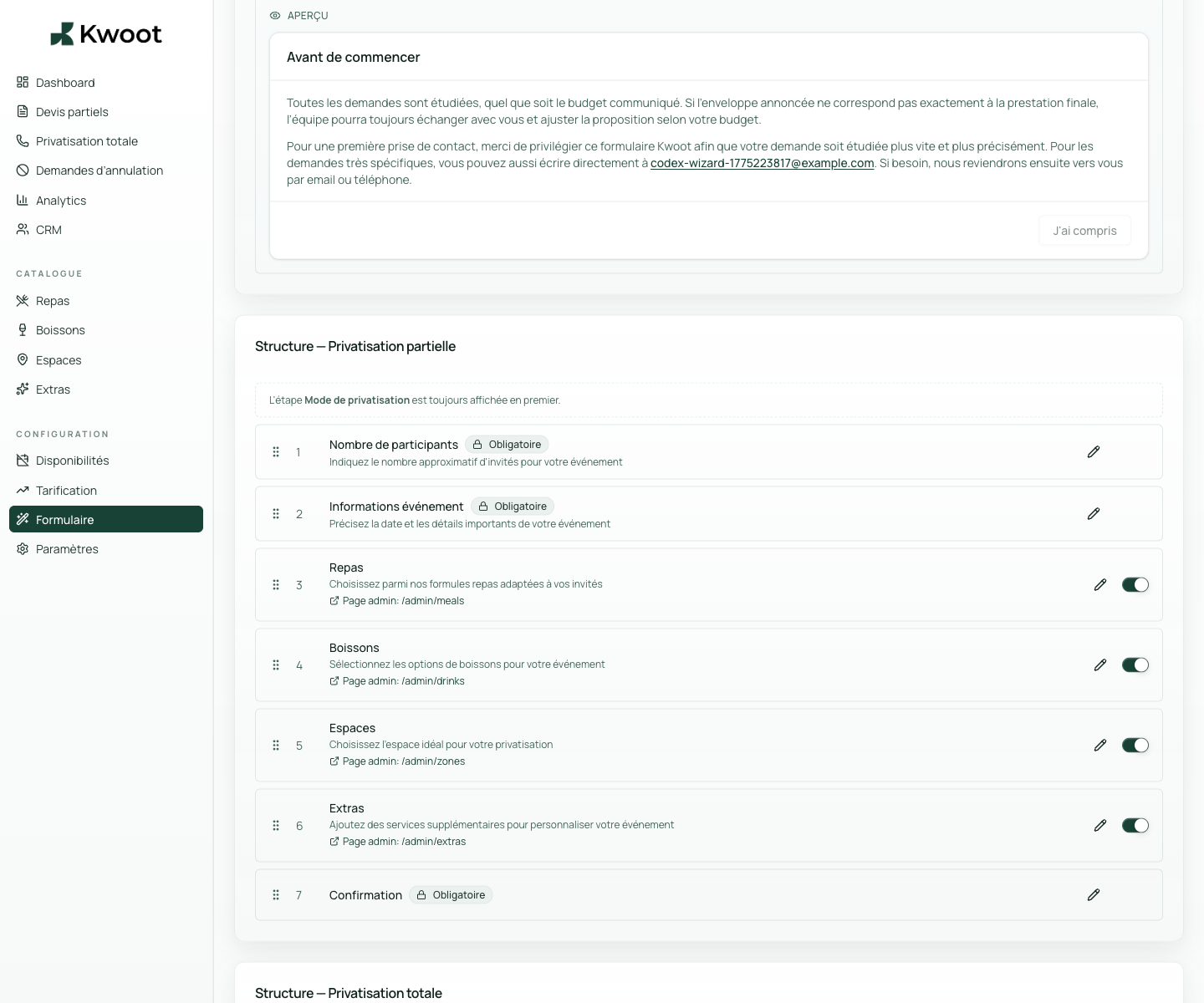
Ouvrir le tuto → Formulaire Ajouter une pop-up d’introduction au formulaireLa pop-up sert à rassurer le client avant qu’il commence : délai de réponse, informations demandées, contact utile ou précision sur la privatisation.
Ouvrir le tuto → Formulaire Activer, désactiver et renommer les étapes du wizardVous pouvez garder seulement les étapes utiles à votre vente : participants, événement, repas, boissons, espaces, extras et confirmation.
Ouvrir le tuto → Formulaire Modifier les labels et placeholders des champsLes mots du formulaire doivent parler comme votre équipe. Vous pouvez adapter les libellés, exemples et aides pour éviter les questions ensuite.
Ouvrir le tuto → Formulaire Personnaliser le formulaire de privatisation totaleQuand le client dépasse votre seuil, Kwoot peut demander directement les informations essentielles pour une privatisation complète, sans parcours trop long.
Ouvrir le tuto → Formulaire Créer les types d’événements proposésAnniversaire, séminaire, cocktail, mariage civil, dîner d’entreprise : ces libellés aident le client à se reconnaître et l’équipe à filtrer les demandes.
Ouvrir le tuto → Intégration Partager le lien direct ou intégrer le widget sur votre siteLe formulaire peut être envoyé par lien direct ou intégré sur votre site. C’est ce qui permet de remplacer un simple bouton “contactez-nous”.
Ouvrir le tuto → Emails Contrôler les emails envoyés au client et à l’équipeL’onglet email permet de comprendre ce que reçoit le client à chaque étape : devis prêt, acompte, solde, confirmation ou notification interne.
Ouvrir le tuto → Repas Créer les menus et formules repasLes menus doivent être assez précis pour vendre, mais pas trop longs. Kwoot peut afficher des formules assises, cocktails, tapas ou demandes spécifiques.
Ouvrir le tuto → Repas Configurer les menus personnalisés, tapas et périodes de validitéPour les restaurants qui composent des menus sur mesure, vous pouvez préparer des items, des périodes de validité et des règles de sélection.
Ouvrir le tuto → Boissons Créer les forfaits boissonsLes boissons peuvent être vendues par personne, au forfait ou avec une demande spécifique. L’objectif est que le client comprenne vite ce qui est inclus.
Ouvrir le tuto → Extras Ajouter les extras et services additionnelsLes extras évitent les devis oubliés : technique, vestiaire, décoration, DJ, privatisation de terrasse, personnel supplémentaire ou frais fixes.
Ouvrir le tuto → Espaces Créer les espaces, catégories et capacitésChaque zone doit correspondre à un vrai espace vendable : salle entière, salon privé, terrasse, bar, étage ou combinaison de salles.
Ouvrir le tuto → Espaces Régler les minimums de consommation par espaceLe min spend doit être configuré au bon endroit pour éviter les négociations floues. Kwoot peut l’afficher et le prendre en compte dans les dossiers.
Ouvrir le tuto → Espaces Créer des combos de zonesLes combos permettent de vendre plusieurs espaces ensemble : salle + terrasse, salon + bar, étage complet ou privatisation partielle plus large.
Ouvrir le tuto → Espaces Préparer les options météo pour les espaces extérieursPour une terrasse ou un rooftop, l’alerte météo permet d’anticiper une solution de repli, une autre date ou une option chapiteau.
Ouvrir le tuto → Agenda Définir les horaires et périodes disponiblesLes disponibilités aident le client à choisir une date réaliste et évitent à l’équipe de traiter des demandes impossibles.
Ouvrir le tuto → Agenda Ajouter les fermetures exceptionnellesLes fermetures évitent les demandes sur des dates bloquées : congés, travaux, événement interne, privatisation déjà signée ou fermeture saisonnière.
Ouvrir le tuto → Tarifs Créer une règle de prix par jour ou périodeLa tarification dynamique permet d’augmenter le prix sur les moments les plus demandés : vendredi soir, samedi, décembre, brunch, haute saison.
Ouvrir le tuto → Tarifs Créer une règle saisonnièreUne règle saisonnière couvre une période entière : fêtes de fin d’année, salons, haute saison touristique ou mois de forte demande.
Ouvrir le tuto → Devis Vérifier les devis, documents et statutsAprès personnalisation, les devis doivent rester simples à suivre : brouillon, envoyé, signé, acompte attendu, payé ou archivé.
Ouvrir le tuto → Client Contrôler l’expérience dans le portail clientLe portail client est la page que le client consulte pour suivre son dossier, signer, retrouver les documents et vérifier les paiements.
Ouvrir le tuto → CRM Organiser les fiches clients et l’historiqueMême si ce n’est pas un réglage de design, c’est une personnalisation métier importante : vos clients, entreprises et historiques doivent rester propres.
Ouvrir le tuto → Suivi Personnaliser votre routine de suiviLe tableau de bord et les chiffres clés ne se règlent pas comme un logo, mais ils doivent devenir votre routine : quoi relancer, quoi signer, quoi encaisser.
Ouvrir le tuto →Chaque carte ouvre maintenant un tuto dédié.
Les détails sont séparés en pages courtes pour être plus faciles à lire, partager et référencer. Cette page reste le sommaire de toutes les personnalisations disponibles dans l’admin.
Les questions qui reviennent avant la configuration.
Est-ce que ce guide couvre tous les réglages disponibles dans l’admin ?
Oui, il couvre les réglages disponibles aujourd’hui côté admin : général, apparence, facturation, formulaire, offres, espaces, disponibilités, tarification, devis, portail client et suivi.
Dans quel ordre faut-il configurer Kwoot ?
Le plus simple : paramètres généraux, apparence, facturation, formulaire, menus, boissons, espaces, disponibilités, tarification, puis test complet avec un devis.
Quels réglages sont visibles directement par le client ?
Le client voit surtout le logo, la couleur, les textes du formulaire, les menus, boissons, extras, espaces, prix, conditions, instructions de paiement, documents et portail client.
Quels réglages faut-il tester avant de mettre le formulaire en ligne ?
Testez au minimum une demande partielle, une demande de privatisation totale, un devis signé, un acompte, un portail client et un email reçu côté client.
Peut-on personnaliser différemment plusieurs établissements ?
Oui sur les configurations multi-établissements. Chaque lieu peut avoir ses informations, règles, espaces, offres, disponibilités et conditions propres.
Vous voulez configurer le premier établissement avec nous ?
On peut reprendre vos menus, espaces, conditions, règles commerciales et documents pendant l’onboarding.