
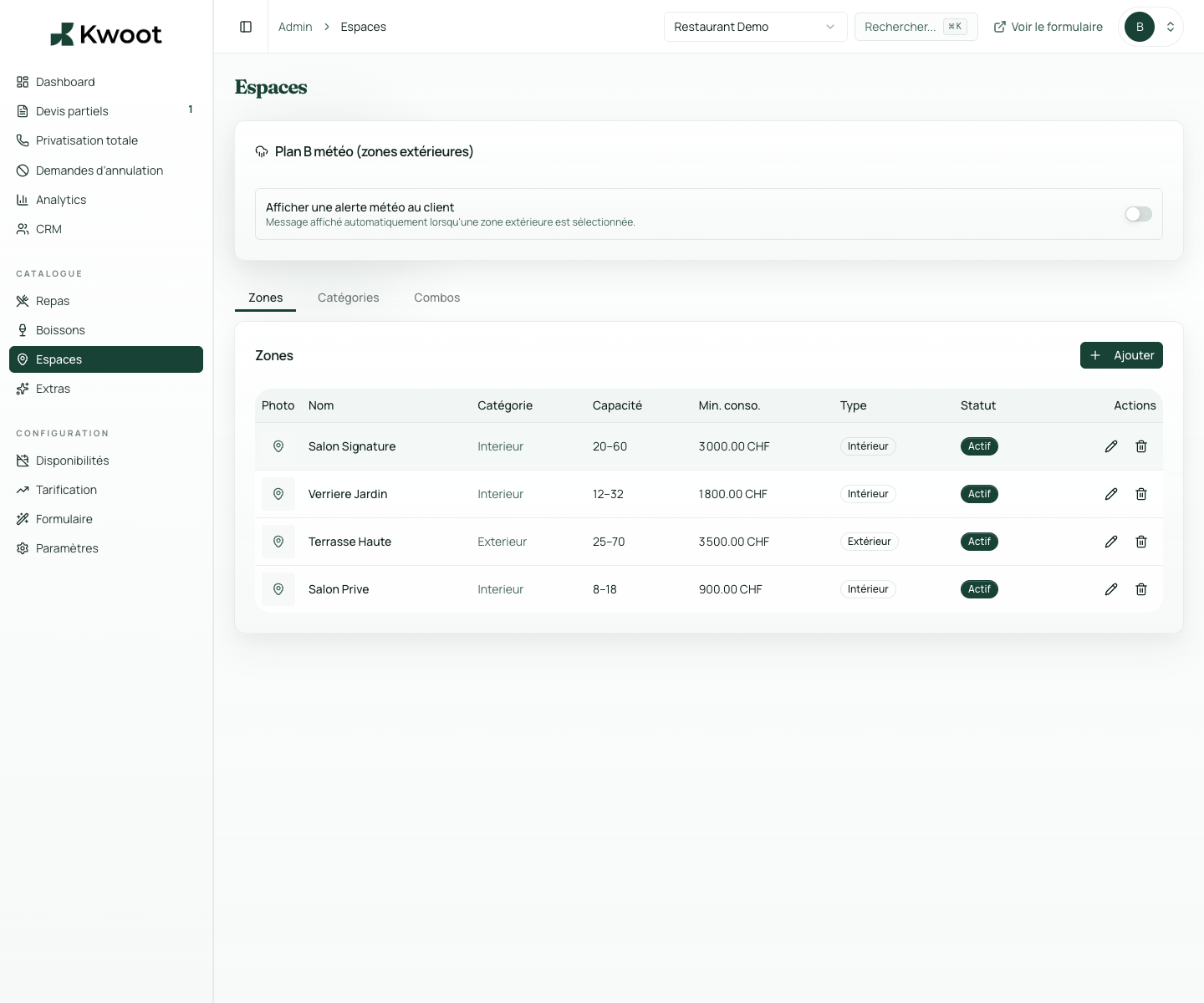
Ce tuto vous montre où trouver le réglage dans l’admin Kwoot, quoi modifier et où contrôler le résultat côté équipe ou côté client.
Avant de commencer, gardez sous la main les informations réelles de votre établissement : offre, règles commerciales, conditions, textes client ou éléments visuels selon le réglage concerné.
Étapes de configuration
- Dans Admin > Espaces, ouvrez l’onglet combos.
- Sélectionnez les zones incluses.
- Définissez participants min, participants max, minimum de consommation et remise éventuelle.
- Testez le choix côté formulaire pour vérifier que le combo reste clair.
Captures à suivre
Les captures ci-dessous montrent le réglage dans l’admin, puis les endroits où le changement peut apparaître dans le formulaire, le devis, le portail client ou le suivi interne.
Sauvegardez, rechargez le formulaire public ou le dossier concerné, puis créez un test rapide. Si le texte, le prix ou le document n’est pas clair pour un client, corrigez-le avant la mise en ligne.
Continuer la configuration
Le min spend doit être configuré au bon endroit pour éviter les négociations floues. Kwoot peut l’afficher et le prendre en compte dans les dossiers.
Ouvrir → Suivant Préparer les options météo pour les espaces extérieursPour une terrasse ou un rooftop, l’alerte météo permet d’anticiper une solution de repli, une autre date ou une option chapiteau.
Ouvrir →