
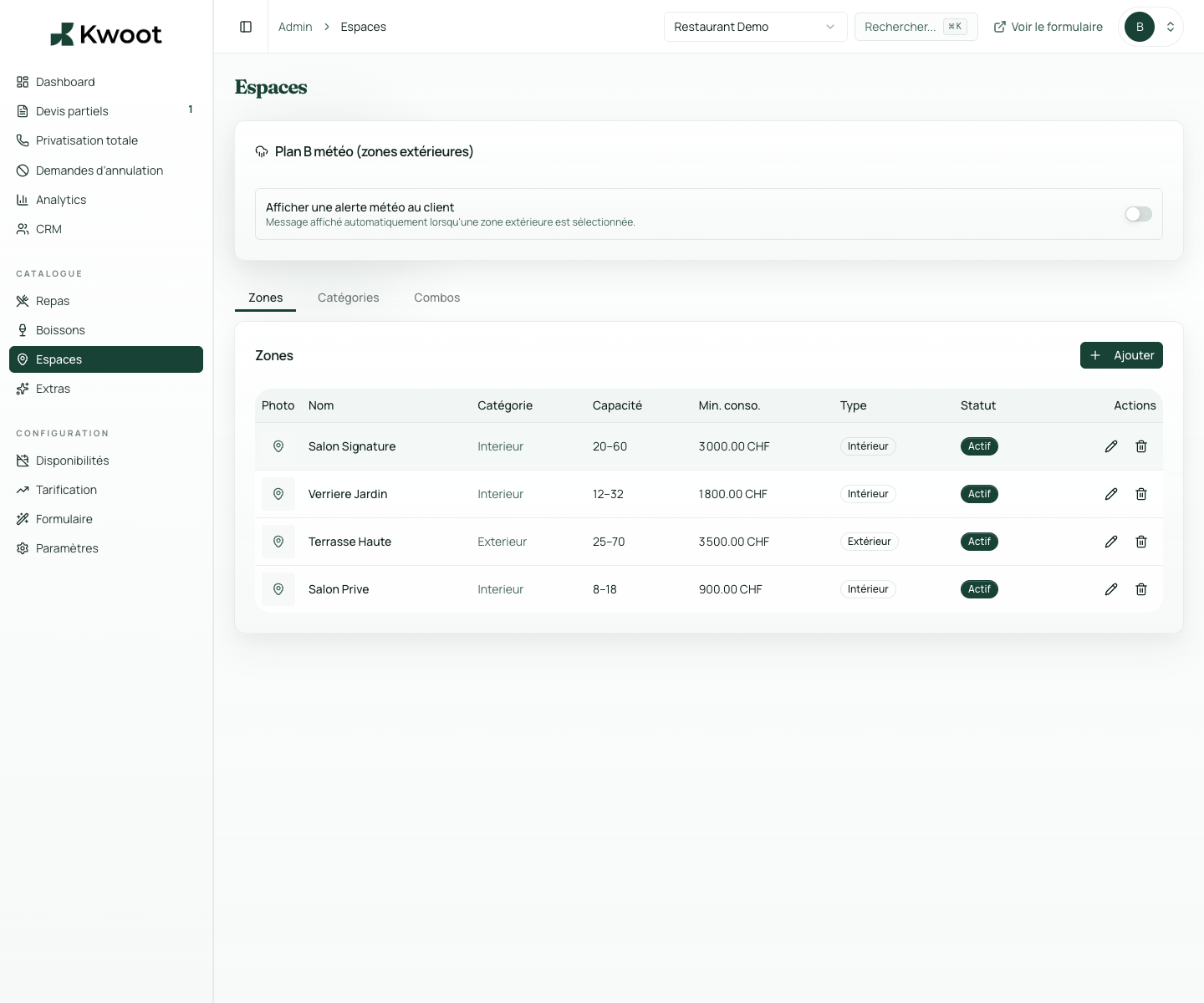
Ce tuto vous montre où trouver le réglage dans l’admin Kwoot, quoi modifier et où contrôler le résultat côté équipe ou côté client.
Avant de commencer, gardez sous la main les informations réelles de votre établissement : offre, règles commerciales, conditions, textes client ou éléments visuels selon le réglage concerné.
Étapes de configuration
- Dans Admin > Espaces, éditez une zone.
- Renseignez le minimum de consommation associé à cet espace.
- Utilisez une valeur cohérente avec la capacité, le jour et le format d’événement.
- Vérifiez dans le devis que le minimum est bien visible ou pris en compte.
Captures à suivre
Les captures ci-dessous montrent le réglage dans l’admin, puis les endroits où le changement peut apparaître dans le formulaire, le devis, le portail client ou le suivi interne.
Sauvegardez, rechargez le formulaire public ou le dossier concerné, puis créez un test rapide. Si le texte, le prix ou le document n’est pas clair pour un client, corrigez-le avant la mise en ligne.
Continuer la configuration
Chaque zone doit correspondre à un vrai espace vendable : salle entière, salon privé, terrasse, bar, étage ou combinaison de salles.
Ouvrir → Suivant Créer des combos de zonesLes combos permettent de vendre plusieurs espaces ensemble : salle + terrasse, salon + bar, étage complet ou privatisation partielle plus large.
Ouvrir →