
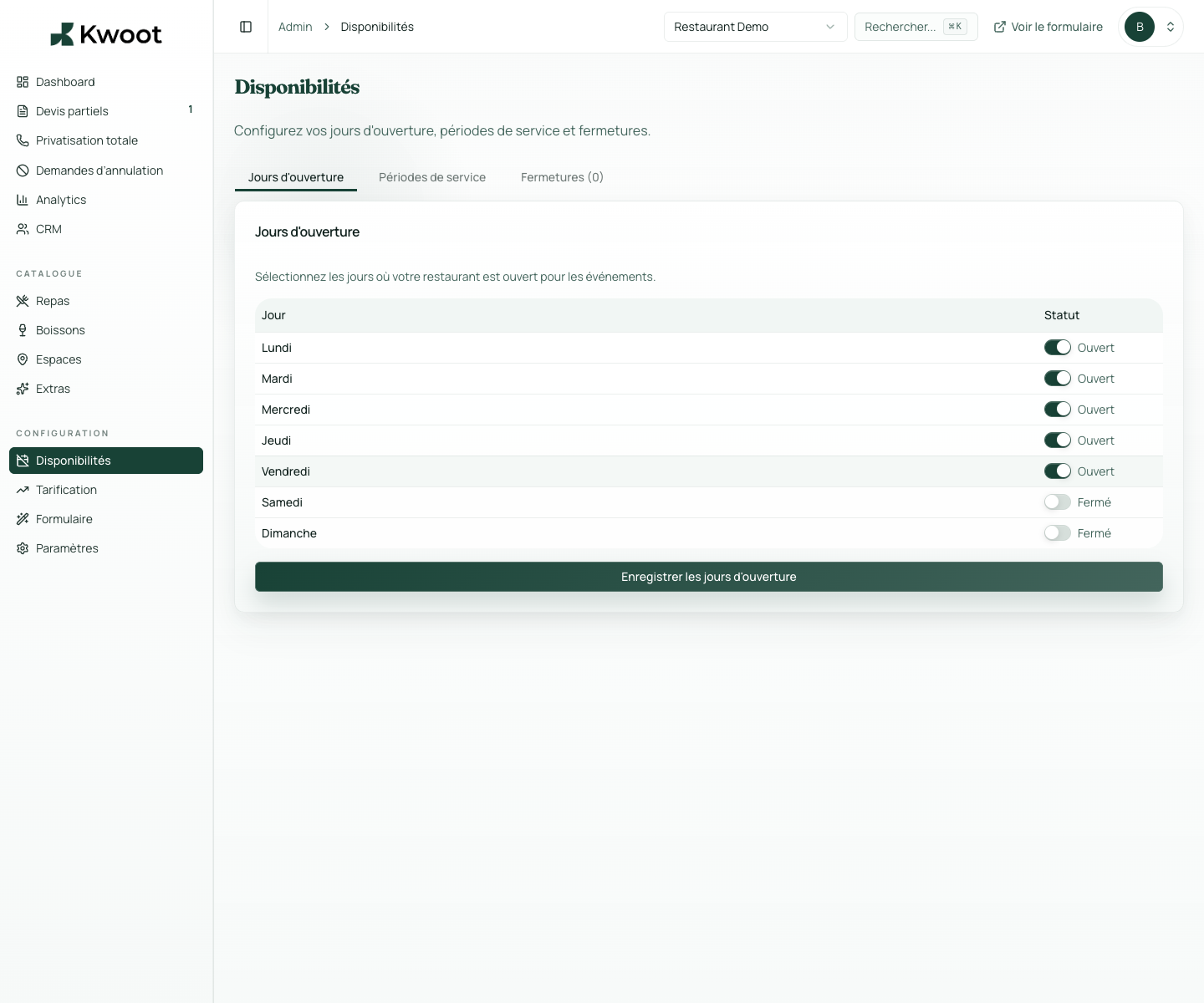
Ce tuto vous montre où trouver le réglage dans l’admin Kwoot, quoi modifier et où contrôler le résultat côté équipe ou côté client.
Avant de commencer, gardez sous la main les informations réelles de votre établissement : offre, règles commerciales, conditions, textes client ou éléments visuels selon le réglage concerné.
Étapes de configuration
- Dans Admin > Disponibilités, cliquez sur Ajouter une fermeture.
- Renseignez une date de début, une date de fin et une raison interne.
- Contrôlez que la période n’est plus proposée dans le formulaire.
- Mettez à jour la fermeture dès qu’une date redevient disponible.
Captures à suivre
Les captures ci-dessous montrent le réglage dans l’admin, puis les endroits où le changement peut apparaître dans le formulaire, le devis, le portail client ou le suivi interne.
Sauvegardez, rechargez le formulaire public ou le dossier concerné, puis créez un test rapide. Si le texte, le prix ou le document n’est pas clair pour un client, corrigez-le avant la mise en ligne.
Continuer la configuration
Les disponibilités aident le client à choisir une date réaliste et évitent à l’équipe de traiter des demandes impossibles.
Ouvrir → Suivant Créer une règle de prix par jour ou périodeLa tarification dynamique permet d’augmenter le prix sur les moments les plus demandés : vendredi soir, samedi, décembre, brunch, haute saison.
Ouvrir →