
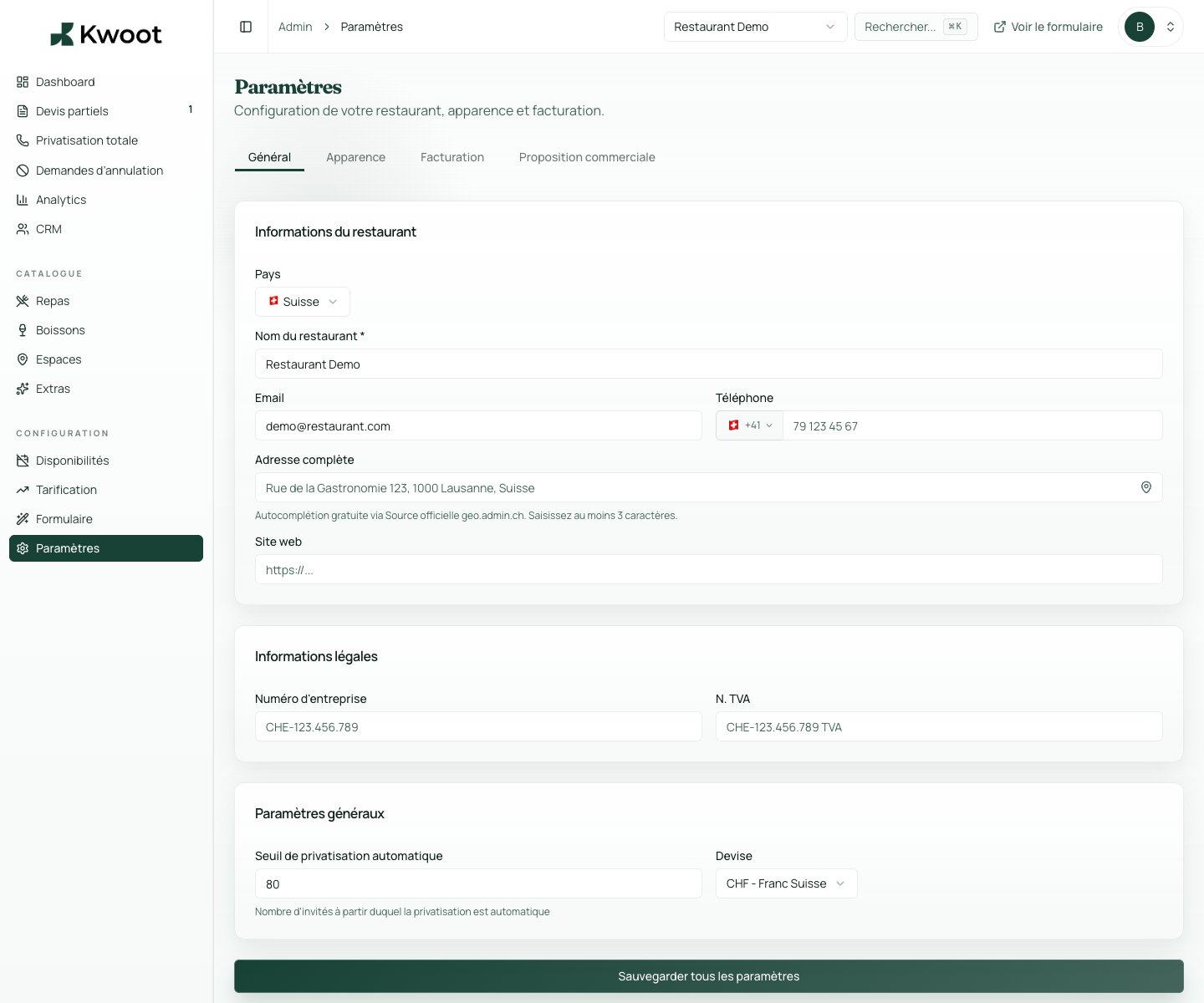
Ce tuto vous montre où trouver le réglage dans l’admin Kwoot, quoi modifier et où contrôler le résultat côté équipe ou côté client.
Avant de commencer, gardez sous la main les informations réelles de votre établissement : offre, règles commerciales, conditions, textes client ou éléments visuels selon le réglage concerné.
Étapes de configuration
- Dans Paramètres > Apparence, activez ou désactivez le texte de bas de page.
- Rédigez un message court : remerciement, contact, précision utile.
- Ajoutez vos conditions principales ou votre lien vers les CGV.
- Choisissez où ces éléments apparaissent : devis, facture et emails.
Captures à suivre
Les captures ci-dessous montrent le réglage dans l’admin, puis les endroits où le changement peut apparaître dans le formulaire, le devis, le portail client ou le suivi interne.
Sauvegardez, rechargez le formulaire public ou le dossier concerné, puis créez un test rapide. Si le texte, le prix ou le document n’est pas clair pour un client, corrigez-le avant la mise en ligne.
Continuer la configuration
Le logo et la couleur principale donnent une continuité entre votre site, le formulaire, le devis, le portail client et les emails.
Ouvrir → Suivant Configurer les coordonnées bancairesLes coordonnées bancaires servent aux acomptes, soldes et factures. Elles doivent être simples à lire pour éviter les paiements mal référencés.
Ouvrir →