
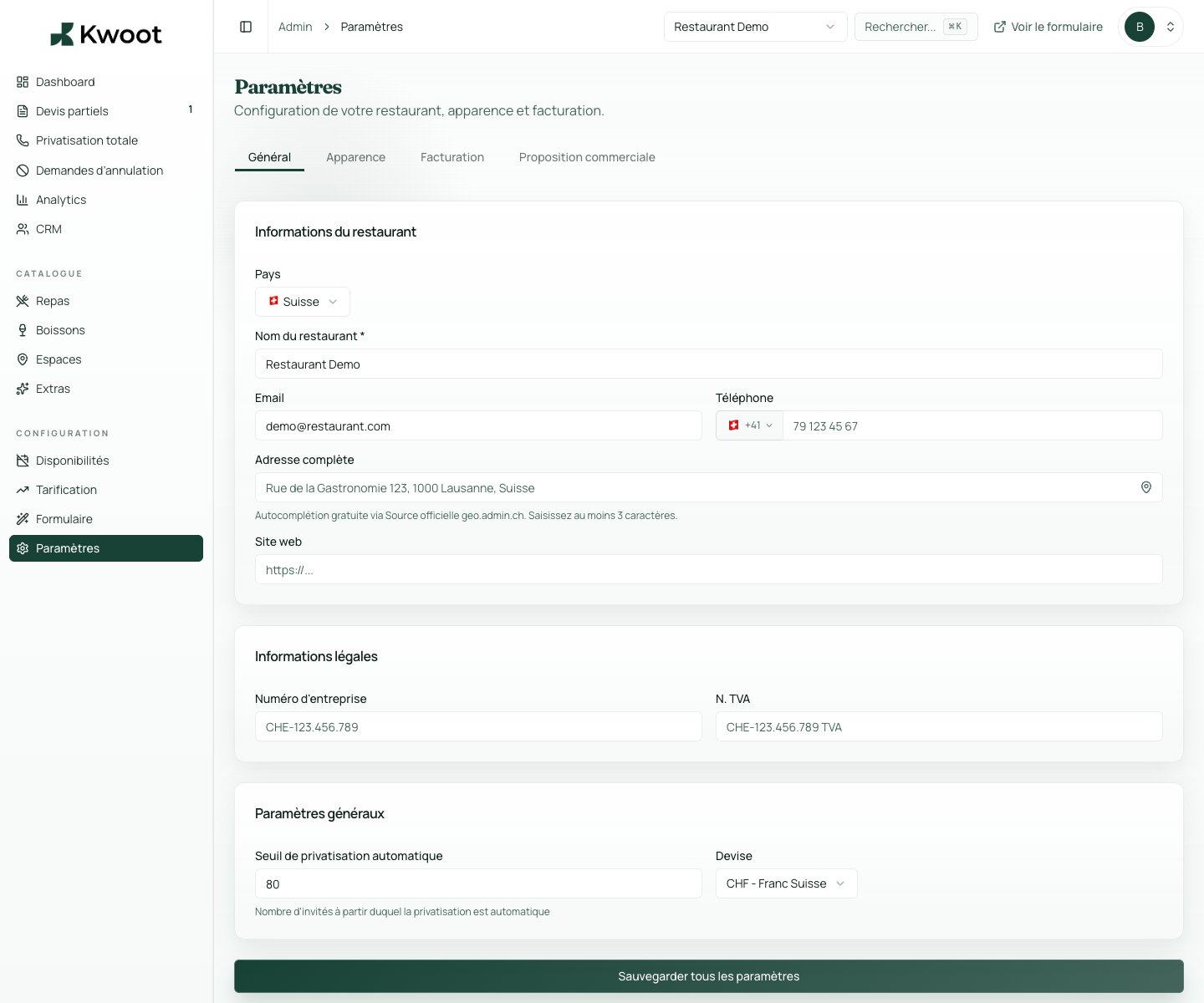
Ce tuto vous montre où trouver le réglage dans l’admin Kwoot, quoi modifier et où contrôler le résultat côté équipe ou côté client.
Avant de commencer, gardez sous la main les informations réelles de votre établissement : offre, règles commerciales, conditions, textes client ou éléments visuels selon le réglage concerné.
Étapes de configuration
- Dans Paramètres > Général, descendez jusqu’au bloc Informations légales.
- Renseignez le numéro d’entreprise, le SIRET ou le numéro TVA selon le pays.
- Contrôlez que les informations correspondent à votre société de facturation.
- Mettez à jour ces données avant d’envoyer les premiers devis signables.
Captures à suivre
Les captures ci-dessous montrent le réglage dans l’admin, puis les endroits où le changement peut apparaître dans le formulaire, le devis, le portail client ou le suivi interne.
Sauvegardez, rechargez le formulaire public ou le dossier concerné, puis créez un test rapide. Si le texte, le prix ou le document n’est pas clair pour un client, corrigez-le avant la mise en ligne.
Continuer la configuration
Commencez par les informations visibles sur les documents, le portail client et les emails : nom public, pays, adresse, téléphone, email et site web.
Ouvrir → Suivant Définir la devise et le seuil de privatisation complèteCes deux réglages structurent tout le parcours : la devise affichée partout et le nombre d’invités à partir duquel le formulaire bascule vers une privatisation totale.
Ouvrir →