
Ce tuto vous montre où trouver le réglage dans l’admin Kwoot, quoi modifier et où contrôler le résultat côté équipe ou côté client.
Avant de commencer, gardez sous la main les informations réelles de votre établissement : offre, règles commerciales, conditions, textes client ou éléments visuels selon le réglage concerné.
Étapes de configuration
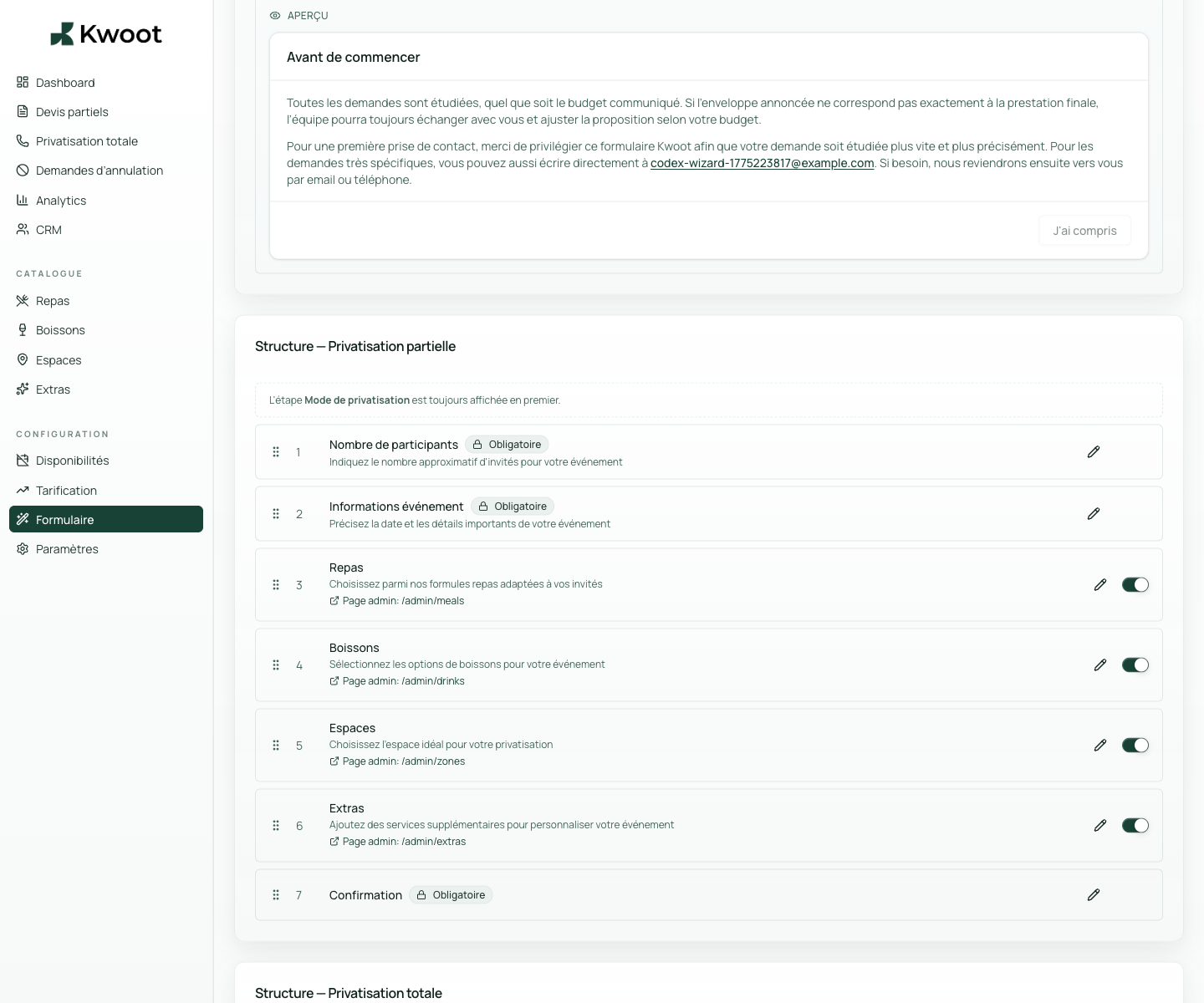
- Ouvrez Formulaire > Étapes.
- Gardez les étapes obligatoires et désactivez celles qui ne concernent pas votre établissement.
- Cliquez sur le crayon pour renommer un titre ou un sous-titre.
- Sauvegardez, puis testez le formulaire public de bout en bout.
Captures à suivre
Les captures ci-dessous montrent le réglage dans l’admin, puis les endroits où le changement peut apparaître dans le formulaire, le devis, le portail client ou le suivi interne.
Sauvegardez, rechargez le formulaire public ou le dossier concerné, puis créez un test rapide. Si le texte, le prix ou le document n’est pas clair pour un client, corrigez-le avant la mise en ligne.
Continuer la configuration
La pop-up sert à rassurer le client avant qu’il commence : délai de réponse, informations demandées, contact utile ou précision sur la privatisation.
Ouvrir → Suivant Modifier les labels et placeholders des champsLes mots du formulaire doivent parler comme votre équipe. Vous pouvez adapter les libellés, exemples et aides pour éviter les questions ensuite.
Ouvrir →