
Ce tuto vous montre où trouver le réglage dans l’admin Kwoot, quoi modifier et où contrôler le résultat côté équipe ou côté client.
Avant de commencer, gardez sous la main les informations réelles de votre établissement : offre, règles commerciales, conditions, textes client ou éléments visuels selon le réglage concerné.
Étapes de configuration
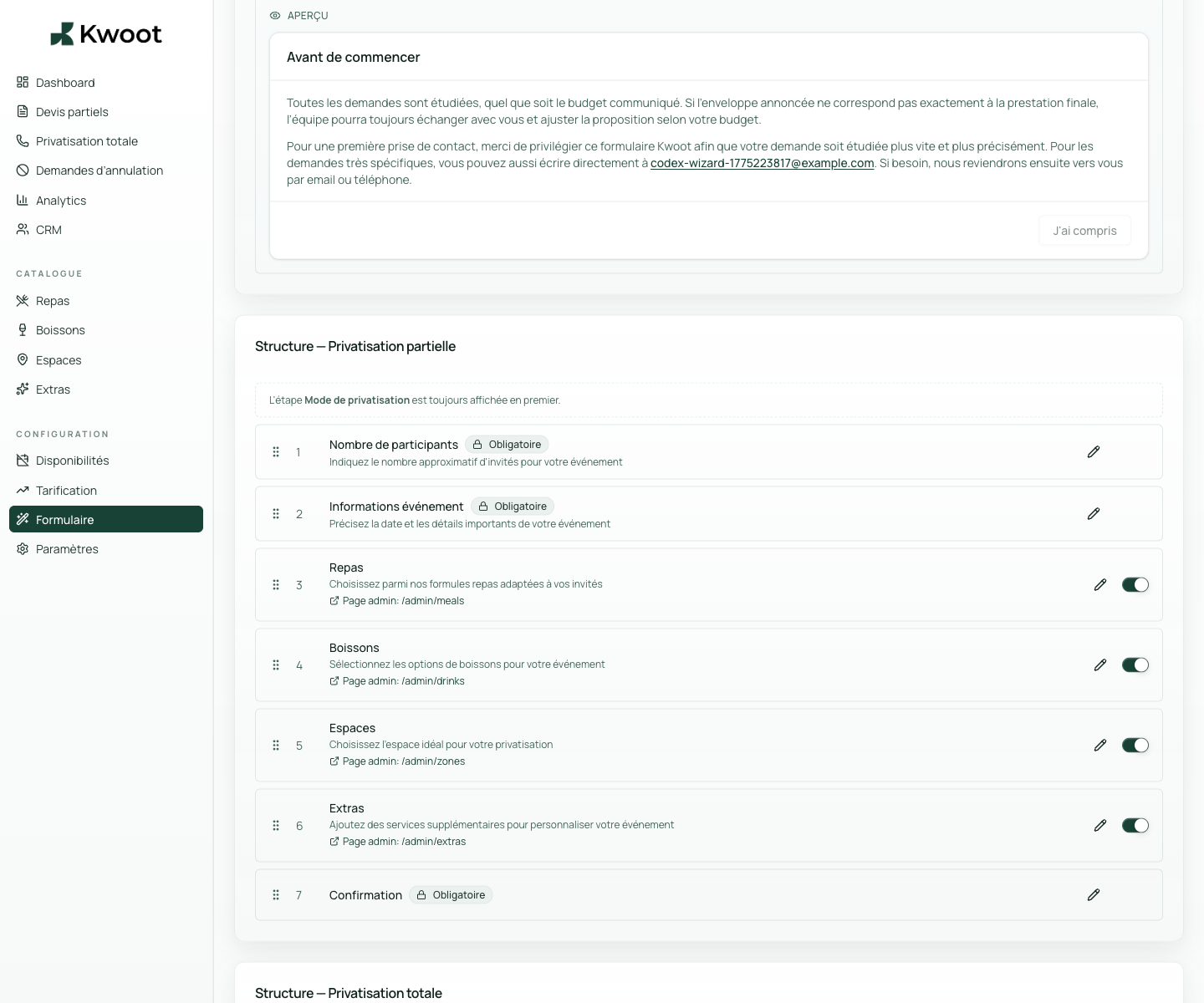
- Dans Formulaire > Étapes, ouvrez la zone Privatisation totale.
- Modifiez les labels et placeholders des champs spécifiques.
- Gardez seulement les questions qui aident vraiment votre équipe à qualifier la demande.
- Testez avec un nombre d’invités supérieur au seuil défini.
Captures à suivre
Les captures ci-dessous montrent le réglage dans l’admin, puis les endroits où le changement peut apparaître dans le formulaire, le devis, le portail client ou le suivi interne.
Sauvegardez, rechargez le formulaire public ou le dossier concerné, puis créez un test rapide. Si le texte, le prix ou le document n’est pas clair pour un client, corrigez-le avant la mise en ligne.
Continuer la configuration
Les mots du formulaire doivent parler comme votre équipe. Vous pouvez adapter les libellés, exemples et aides pour éviter les questions ensuite.
Ouvrir → Suivant Créer les types d’événements proposésAnniversaire, séminaire, cocktail, mariage civil, dîner d’entreprise : ces libellés aident le client à se reconnaître et l’équipe à filtrer les demandes.
Ouvrir →